
Menu
Lightroom購買與安裝流程教學
Lightroom購買及安裝流程共分為三個步驟,分別是:註冊帳號–>購買攝影計畫–>下載安裝,詳細圖文說明如下。
步驟一、註冊帳號:先去官網註冊帳號,網址:https://account.adobe.com
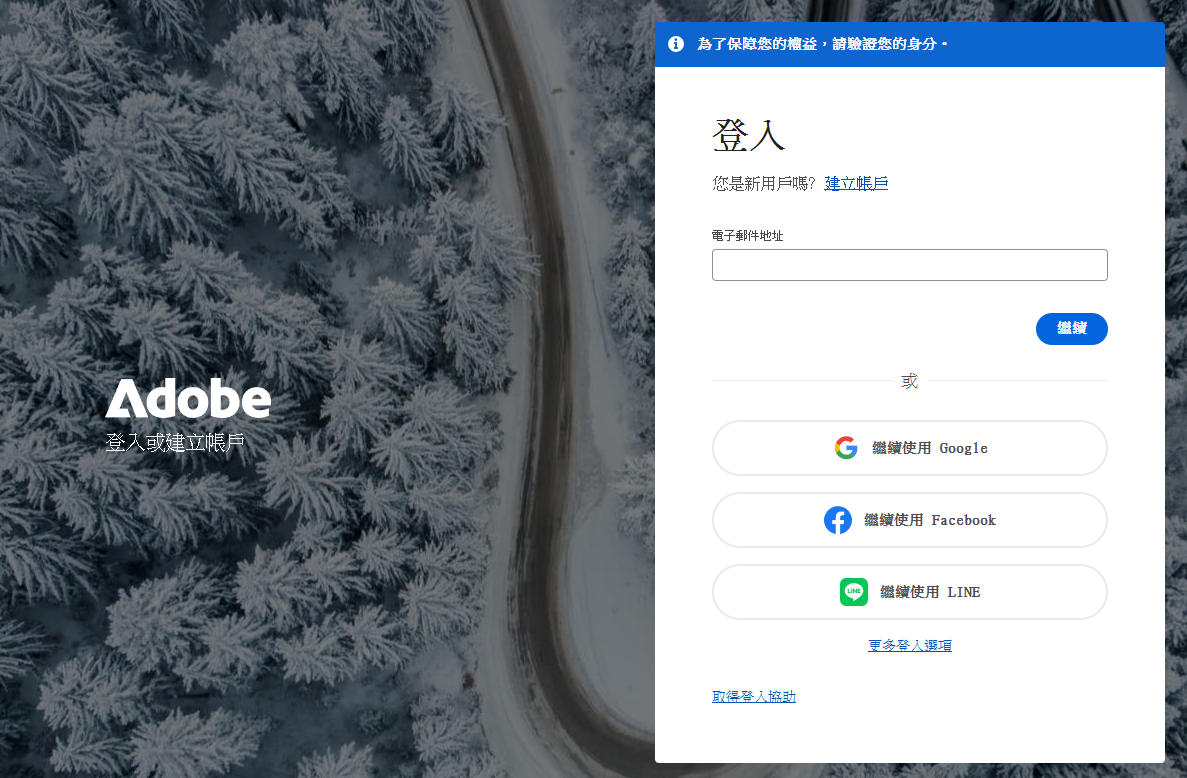
▲ Lightroom的購買及使用都需要註冊帳號。
步驟二、購買$420/月方案
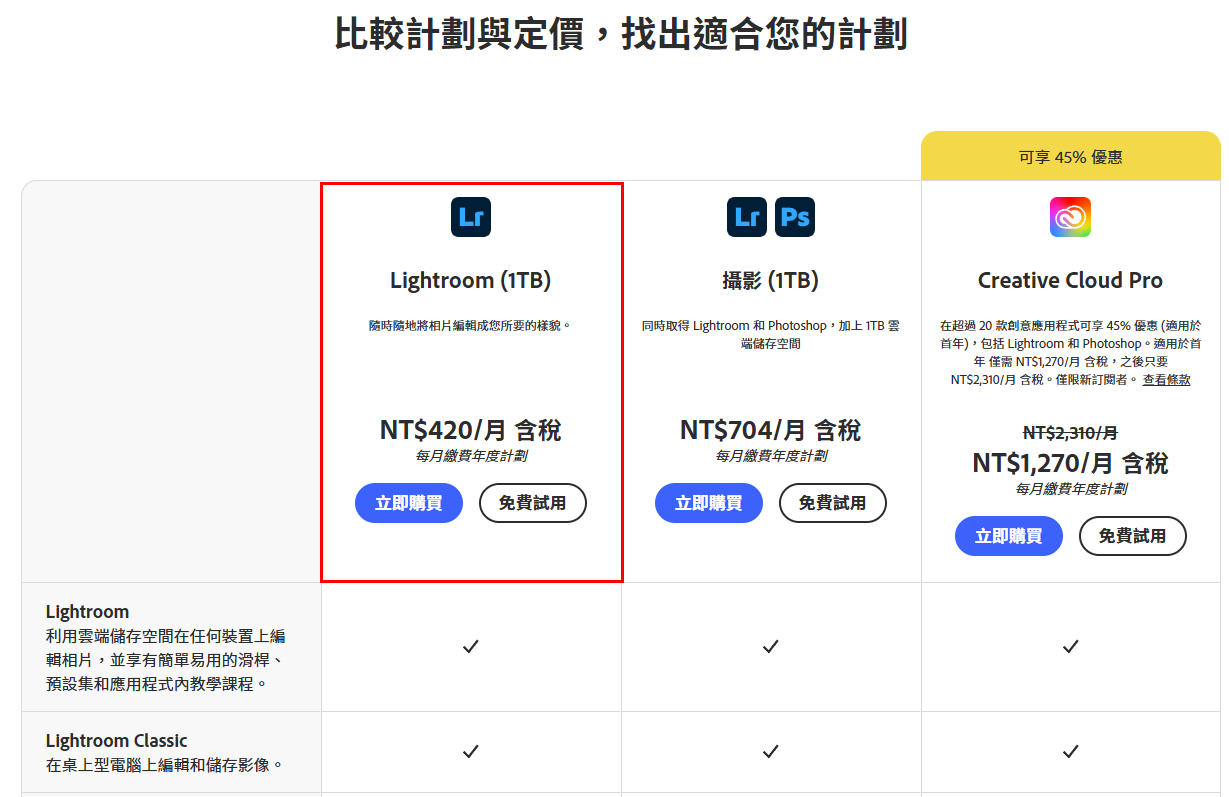
▲ 此方案為每月訂閱制,一次綁一年,每月會自動從信用卡扣款。同時只能在 2 部電腦上登入帳號,同時間只能一台電腦使用,同時間使用會自動登出其中一台,行動裝置(手機、平板)的登入不計入電腦數量限制內。
步驟三、進行安裝:
完成付款後,依照畫面指示進行桌面程式Adobe Creative Cloud的下載及安裝,以後版本更新、下載、取消訂閱都在Adobe Creative Cloud中進行。
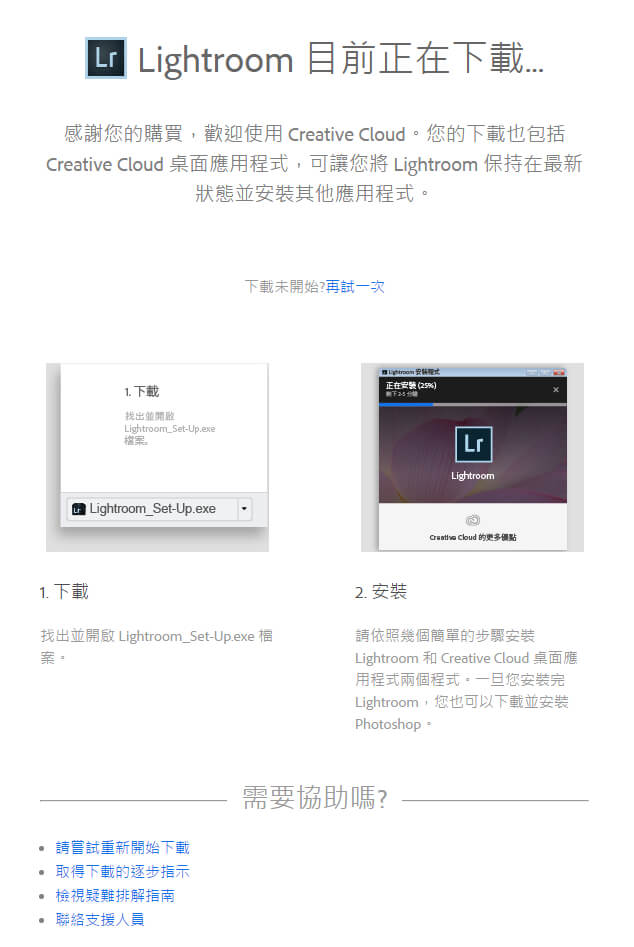
▲ 開始下載一個桌面軟體Adobe Creative Cloud,所有的軟體下載與更新都是靠它。

▲ 開啟剛剛下載的桌面程式,此時會問帳號密碼,只會問一次。

▲ 就這樣填吧!
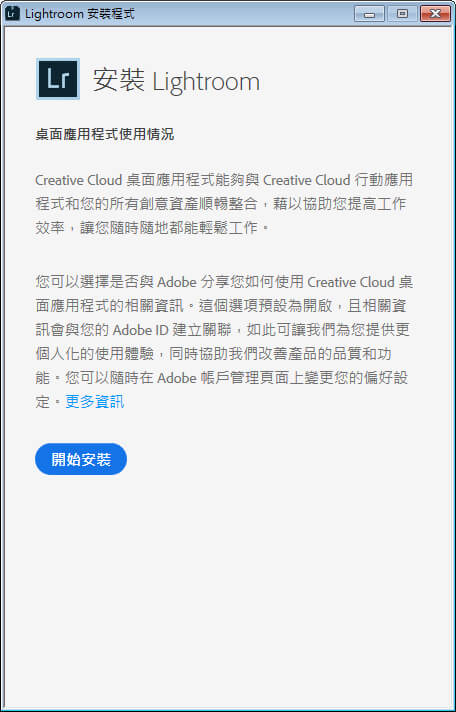
▲ 按下開始安裝。
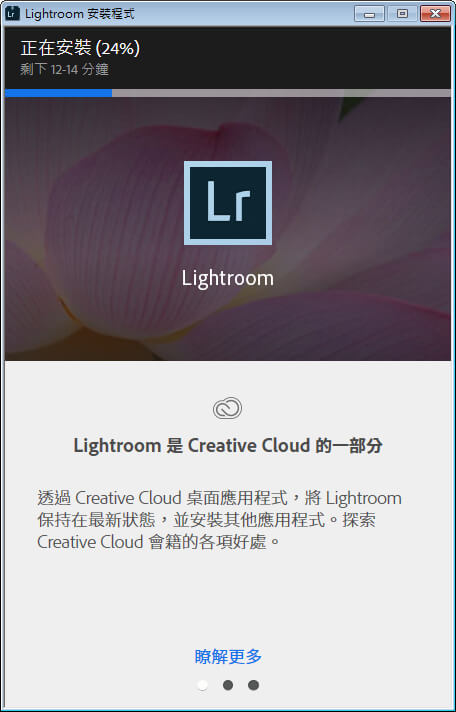
▲ 開始自動下載與安裝。

▲ 安裝完成。
步驟四、完成更新:
請注意LrC (Lightroom Classic才是電腦版),以後軟體版本更新、下載、取消訂閱都在Creative Cloud中進行,取消訂閱要去管理帳號主動提出,不然期滿會自動續約。

